상태별 동작
마우스 조작초록색 · 화면 열림
클릭하면 화면을 닫고 백그라운드에서 계속 실행합니다.
노란색 · 백그라운드 실행
클릭하면 실행 중인 제품 화면을 엽니다.
−
초록색·노란색 제품 완전 종료
Tasks·Party·DPS·Buff 버튼을 3초 이상 누르면 화면과 사용 메모리를 해제합니다.
소등 · 중지 또는 미사용
클릭하면 제품을 실행하고 화면을 엽니다.
 A2DIL
A2DIL
A2DIL2 HELP
설치와 런처부터 Tasks 회랑 숙제, DPS, 허수아비 측정과 신규 인던·보스 제보까지 필요한 사용 방법을 확인하세요.
GETTING STARTED
Windows x64용 설치 파일을 내려받아 실행하면 Engine·Tasks·Party·DPS·Buff와 업데이트 기능이 함께 설치됩니다. 별도의 .NET 설치는 필요하지 않습니다.
위의 A2DIL2 설치 파일 다운로드를 눌러 A2DIL2-Setup.exe를 받습니다. 브라우저가 파일 확인을 요청하면 GitHub의 mirwebma/a2dil2-releases에서 받은 파일인지 확인한 뒤 보관·실행하세요.
패킷 캡처와 로컬 데이터 처리 내용을 읽고 서비스 약관·개인정보처리방침을 확인합니다. 두 필수 항목에 체크하면 동의 후 설치 버튼이 활성화됩니다.

A2DIL2 통합 프로그램과 Updater는 필수로 설치됩니다. Windows 로그인 시 자동 실행, 시작 메뉴 바로가기, 바탕화면 바로가기는 원하는 항목만 남긴 뒤 설치를 누르세요.

%LOCALAPPDATA%\Programs\A2DIL2에 설치됩니다.설치 프로그램이 GitHub에서 최신 A2DIL2와 Updater를 내려받아 검증한 뒤 설치합니다. 기존 A2DIL2가 실행 중이면 안전하게 종료를 요청하므로, 완료될 때까지 설치 창을 닫지 마세요.
완료 화면에서 실행을 누릅니다. 미니 런처가 나타나면 설치가 정상적으로 끝난 것입니다. 처음 실행할 때 Npcap 설치 안내가 나오면 화면의 설명에 따라 설치한 뒤 A2DIL2를 다시 실행하세요.
위 메뉴의 런처에서 상태등과 제품 실행 방법을 확인하고, Tasks·DPS·스킬 쿨타임 View·버프 적용 View 중 필요한 기능의 도움말을 이어서 확인하세요.
A2DIL2 Mini Launcher
미니 런처에서 각 제품의 실행 상태와 현재 버전을 확인하고, 마우스나 전역 단축키로 필요한 화면만 표시할 수 있습니다. 화면을 닫아도 제품이 바로 종료되는 것은 아니므로 상태등을 함께 확인하세요.
화면 가장자리에 보이는 얇은 청록색 바에 마우스를 올리면 런처가 펼쳐집니다.
Tasks·Party·DPS·Buff 버튼을 누르면 중지된 제품은 실행되고, 백그라운드 제품은 화면이 열립니다.
초록색 제품을 다시 누르면 화면만 닫히고 노란색 백그라운드 상태로 계속 동작합니다.
실행 중인 Tasks·Party·DPS·Buff 버튼을 3초 누르면 해당 제품의 화면과 사용 메모리를 해제합니다.

클릭하면 화면을 닫고 백그라운드에서 계속 실행합니다.
클릭하면 실행 중인 제품 화면을 엽니다.
Tasks·Party·DPS·Buff 버튼을 3초 이상 누르면 화면과 사용 메모리를 해제합니다.
클릭하면 제품을 실행하고 화면을 엽니다.
WINDOWS SYSTEM TRAY
Tasks·Party·DPS·Buff 창의 닫기 버튼은 화면만 숨기며 A2DIL2는 계속 실행됩니다. 패킷 처리와 모든 제품을 완전히 끝내려면 Windows 트레이 메뉴의 A2DIL2 완전 종료를 사용하세요.
작업 표시줄 오른쪽 아래에서 숨겨진 아이콘 표시(∧)를 누릅니다. A2DIL2 아이콘이 작업 표시줄에 바로 보인다면 이 단계는 건너뛰세요.
숨겨진 아이콘 창에서 A2DIL2 아이콘을 찾아 마우스 오른쪽 버튼으로 누르면 트레이 메뉴가 열립니다.
메뉴 맨 아래의 A2DIL2 완전 종료를 누르고 트레이 아이콘이 사라질 때까지 잠시 기다립니다. 실행 중인 모든 제품과 패킷 처리가 함께 종료됩니다.

TASKS · ABYSS CORRIDOR
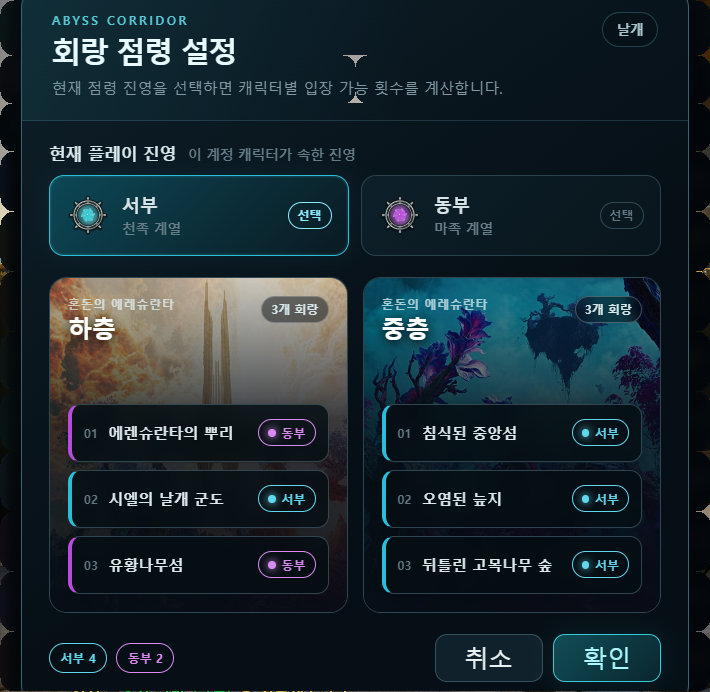
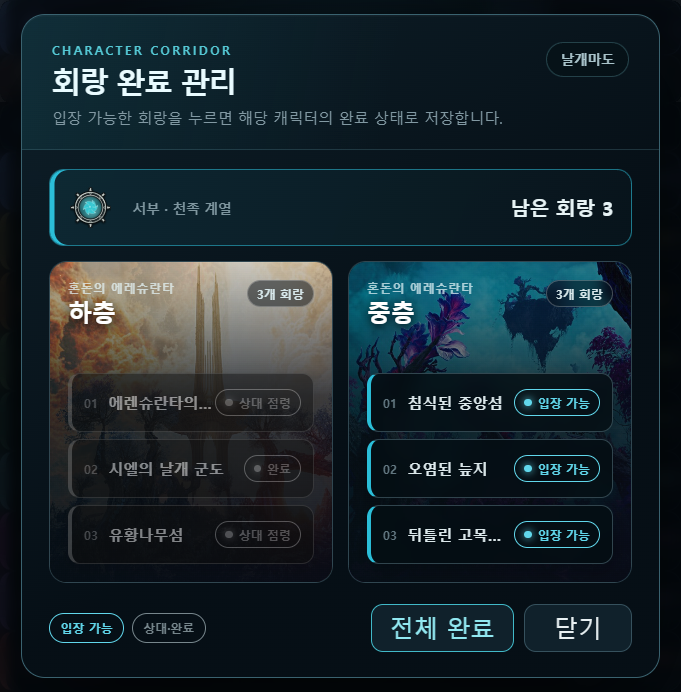
계정의 현재 플레이 진영과 하층·중층 6곳의 점령 상태를 먼저 저장하면, 등록된 각 캐릭터에 입장 가능한 회랑 수가 표시됩니다. 서부·동부 12곳은 확인된 던전 ID의 입장 신호를 기준으로 자동 차감되며, 필요하면 직접 완료 처리할 수도 있습니다.
설정 → Tasks → 계정·캐릭터 관리에서 회랑 숙제를 관리할 계정과 캐릭터를 먼저 등록합니다.
Tasks의 계정 카드에서 주간 → 회랑을 찾고, 서부·동부 숫자 뒤의 회랑 아이콘을 누릅니다.
현재 플레이 진영을 서부 또는 동부로 선택한 뒤 하층·중층의 각 던전을 눌러 실제 점령 진영과 같게 맞춥니다.
게임에서 회랑이 갱신된 것을 확인한 뒤 확인을 누르면, 선택한 진영이 점령한 수만큼 계정의 모든 등록 캐릭터 회랑 횟수가 다시 시작됩니다.
AUTO-DECREMENT COVERAGE
503001503002503003503004503005503006504001504002504003504004504005504006CORRIDOR PACKET REPORT
서부·동부 12곳의 던전 ID는 모두 등록되어 있습니다. 실제 입장한 회랑과 다른 항목이 차감되거나 자동 차감되지 않으면 버그 제보의 최근 패킷 진단 기록을 함께 보내 주세요.
입장할 실제 회랑명·하층/중층·서부/동부 정보를 미리 확인합니다.
확인이 필요한 회랑에 입장한 뒤 퇴장합니다. 정상 완료 신호는 기다리지 않아도 됩니다.
곧바로 설정 → 버그 제보를 열고 Google 로그인 후 문제 분류를 Tasks로 선택합니다.
제목과 설명에 회랑명·층·진영·입장 시각을 적고 최근 패킷 진단 기록 전송에 동의한 뒤 제보합니다.
BUFF · SKILL COOLDOWN VIEW
선택한 액티브·스티그마 스킬을 각각 독립된 아이콘으로 표시합니다. 남은 시간은 숫자와 원형 진행선으로 확인하고, 재사용 가능 상태가 되면 READY로 바뀝니다.

남은 초가 숫자로 표시되고 바깥 원형 진행선이 함께 줄어듭니다. 10초 미만은 소수점 한 자리까지 표시됩니다.
재사용 시간이 끝난 스킬은 READY 배지로 바뀌어 전투 중에도 즉시 구분할 수 있습니다.
잠금을 해제한 뒤 아이콘을 우클릭하면 효과음 켜기·해제, 아이콘 크기 변경과 항목 해제를 바로 처리할 수 있습니다.
SETUP GUIDE

설정 → Buff → 스킬 쿨타임 View에서 직업을 고르고, 게임 화면에서 확인할 액티브·스티그마 스킬을 선택합니다.
잠금을 끈 상태에서 아이콘을 드래그해 옮깁니다. 오른쪽 아래 모서리를 끌거나 우클릭 메뉴의 크기를 선택합니다.
투명도를 맞추고, 사용한 스킬만 잠시 표시하려면 사용 시에만 표시와 숨김 시간을 설정합니다.
배치가 끝나면 잠금을 켭니다. 잠금 상태에서는 마우스 입력이 게임으로 통과하며, 다시 편집하려면 Ctrl+T를 누릅니다.
기본 효과음 1~4 또는 사용자 파일을 고르고 음량을 맞춘 뒤 효과음 테스트 재생으로 확인합니다.
게임 화면의 각 아이콘을 우클릭해 효과음을 켭니다. 켠 스킬만 재사용 시간이 0이 되는 순간 한 번 재생됩니다.
BUFF · EFFECT VIEW
선택한 버프·디버프를 개별 아이콘으로 배치하거나 원하는 항목만 하나의 그룹으로 묶을 수 있습니다. 현재 적용 여부와 남은 시간을 캐릭터 주변에서 바로 확인하세요.

SELECTIVE GROUPING
그룹을 사용하지 않는 항목은 기존처럼 개별 창으로 남고, 그룹에 지정한 항목만 함께 이동합니다.

설정에서 그룹 이름을 만들고 같은 유형의 관심 항목만 지정합니다.
그룹마다 한 줄에 표시할 아이콘 수를 1~12개로 정할 수 있습니다.
잠금을 해제한 뒤 그룹 제목을 드래그하면 포함된 아이콘이 함께 이동합니다.
표시 그룹을 해제하거나 그룹을 삭제하면 포함 항목이 개별 창으로 돌아갑니다.
효과가 유지되는 동안 아이콘과 남은 시간이 표시되어 종료 시점을 빠르게 확인할 수 있습니다.
활성 상태일 때만 표시를 켜면 현재 적용 중인 버프·디버프만 화면에 나타납니다.
잠금을 해제한 뒤 아이콘을 우클릭하면 효과음, 아이콘 크기와 항목 해제를 설정할 수 있습니다.
SETUP GUIDE
설정 → Buff → 버프 적용 View에서 게임 화면에 표시할 버프·디버프를 선택합니다.
항목마다 개별 표시를 유지하거나 같은 유형의 그룹을 선택합니다. 그룹별 한 줄 아이콘 수도 여기에서 정합니다.
투명도를 조절하고 현재 적용된 효과만 보려면 활성 상태일 때만 표시를 켭니다.
Ctrl+T로 잠금을 해제한 뒤 개별 아이콘은 직접 드래그하고, 그룹은 제목 영역을 드래그해 박스 전체를 이동합니다.
배치와 설정을 마친 뒤 Ctrl+T를 다시 누르면 잠금·자동 숨김·View 표시 상태가 편집 전 상태로 돌아갑니다.
A2DIL2 DPS
DPS 대기 카드에서 캐릭터와 던전 상태를 확인하고, 허수아비 측정·전투 화면·전투 기록과 설정으로 바로 이동할 수 있습니다.
DEFAULT WAITING VIEW
카드의 큰 문구로 캐릭터 인식 여부를 확인하고, 아래 한 줄에서 서버·직업·던전 진행 상태와 파티원 수를 확인하세요.
패킷 감지는 시작됐지만 접속 캐릭터가 아직 확인되지 않은 상태입니다. 게임에 접속한 뒤 캐릭터 정보가 표시될 때까지 기다립니다.

캐릭터명과 직업 테마가 보이면 정상적으로 인식된 상태입니다. 아래에서 서버·직업·던전입장대기중·현재 파티원 수를 확인합니다.

카드에 마우스를 올리면 투명도·잠금과 DPS 기능 버튼이 나타납니다. 잠금 상태에서는 게임 조작을 방해하지 않도록 마우스 입력이 통과합니다.

지원 던전이 확인되면 상태가 보스전투대기중으로 바뀌고 던전 배경이 표시됩니다. 보스 전투가 시작되면 실시간 전투 화면으로 이어집니다.

DPS COMBAT VIEW
보스의 남은 HP와 진행 시간을 확인하면서 최대 10명의 직업·전투력·도핑 상태와 DPS 기여도를 한눈에 비교할 수 있습니다.

SAVED COMBAT HISTORY
기록을 종류별로 찾고 던전·보스 요약, 파티원별 피해와 허수아비 측정 결과를 비교한 뒤 원하는 전투의 상세 기록을 열 수 있습니다.

던전 기록 예시의 파티원 아이디는 모두 ***로 마스킹했습니다. 허수아비 기록은 요청에 따라 아이디를 그대로 표시합니다.
DPS TRAINING MODE
10초·30초·60초 중 시간을 선택하면 첫 공격부터 자동으로 측정합니다. 완료 후 상세 전투 기록을 바로 열 수 있고, 조건을 충족한 60초 기록은 공개 허수아비 랭킹에서 확인할 수 있습니다.

NEW DUNGEON & BOSS GUIDE
A2DIL2가 아직 카탈로그에 없는 던전과 보스를 자동으로 확인하면, 사용자가 실제 이름과 분류를 제보할 수 있습니다. 제보 내용은 검토 후 DB에 반영되어 다른 사용자에게도 배포됩니다.
설정 → Catalog → 던전·보스 → 안내에서 미정 던전 확인과 미정 보스 확인을 모두 켜주세요. 미정 던전은 정상 완료한 뒤 확인되며, 미정 보스 후보 수집은 DPS가 실행 중일 때만 동작합니다.

확인 기능을 켠 상태에서 신규 던전을 처음부터 끝까지 한 번 정상 클리어하세요. 진행 중 보스와 전투할 때 DPS 창에 표시되는 보스 ID를 확인해 두고, 나중에 미정 보스 후보와 대조할 수 있도록 스크린샷을 찍어두는 것을 권장합니다.
설정 → Catalog → 던전·보스 → 미정을 열어 던전 ID와 완료 횟수를 확인하세요. 이름이 확인되지 않은 동안에는 미정 던전 (던전 ID)로 표시되며, 함께 관찰된 보스 후보도 아래에 쌓입니다.

미정 던전 행의 확인 필요를 누르세요. 던전 ID는 자동으로 채워지므로 그대로 두고, 게임에서 직접 확인한 이름과 난이도를 입력한 다음 제보하기를 누릅니다. 제보하려면 Google 로그인이 필요합니다.

미정 보스 후보의 정보 추가를 누르면 몬스터 ID와 던전 ID가 자동으로 채워집니다. 게임에서 직접 확인한 보스명과 보스 순서를 입력하고, 필요한 경우 레벨·던전 단계·설명을 보충한 뒤 제보하기를 누르세요.

일반 사용자의 제보는 로컬 카탈로그를 즉시 바꾸지 않습니다. 같은 ID와 내용의 제보는 하나로 묶여 검토되며, 관리자가 확인하고 발행하면 앱 카탈로그 업데이트를 통해 모든 사용자에게 반영됩니다.

PARTY GUIDE
미니 런처의 Party 버튼으로 화면을 열거나 숨길 수 있습니다. Party의 세부 기능이 추가되면 파티 생성·참여·관리처럼 목적별 하위 메뉴로 나누어 이곳에 안내합니다.
현재는 실행과 종료 방법을 먼저 안내합니다. 실제 Party 기능이 공개되는 순서에 맞춰 별도의 하위 메뉴와 사용 화면을 추가합니다.